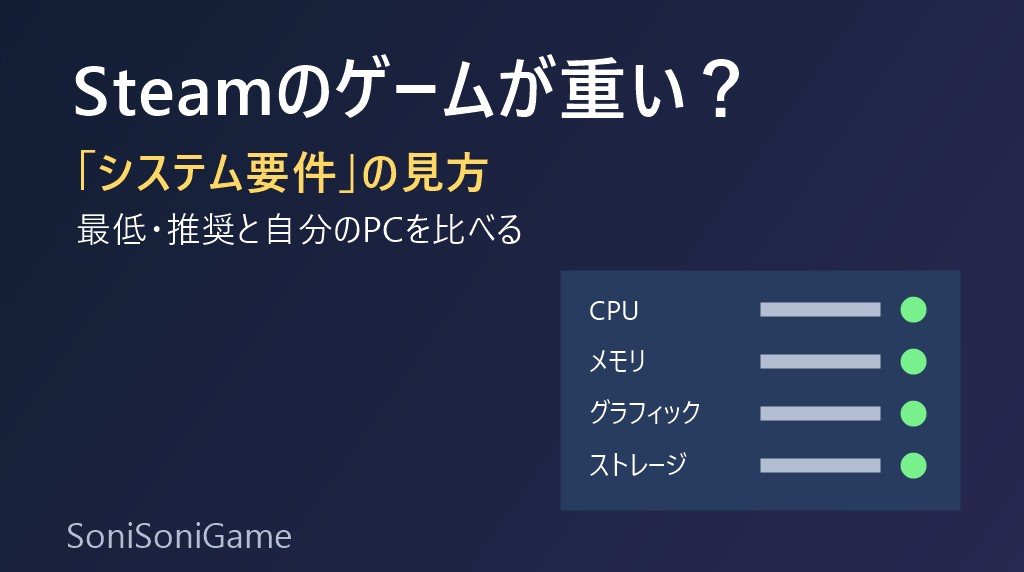
Steamのゲームが重い・動かないときに確かめること|ストアの「システム要件」の見方と、自分のPCとの比べ方
「Steamで買ったゲームが重くてカクカクする……」「そもそも起動しない……」
そんなときに、まず確かめたいのが、ゲームのストアページにのっている「システム要件」です。ゲームを動かすのに必要なPCの性能が書かれていて、自分のPCと比べれば、性能が足りているかどうかの目安になります。
この記事では、システム要件の見方と、自分のPCの性能の調べ方、足りないときにできることをまとめました。
内容は、Steamのストアページの表示と、マイクロソフト公式のサポート記事「Windows デバイスに関する情報を検索する」「PC にインストールされている DirectX バージョンの確認」「Windows の Microsoft 基本ディスプレイ アダプター」、Steam公式のサポート記事をもとに、2026年11月21日に確認しました。画面やボタンの名前は変わることがあります。
ストアページの「システム要件」を探す
システム要件は、Steamのストアページ(ゲームの紹介ページ)を下のほうへ進んだところにあります。見出しは「システム要件」です。
ゲームによっては「Windows」「macOS」「SteamOS + Linux」のタブがあります。WindowsのPCで遊ぶなら「Windows」のタブを見ます。
「最低」と「推奨」の2つがある
多くのゲームでは、システム要件が「最低」と「推奨」の2つに分かれています。
一般には、「最低」はゲームを動かすのに必要な性能、「推奨」はより快適に遊ぶための性能の目安として書かれています。ただし、「最低」や「推奨」でどのくらいの画質・なめらかさで遊べるのかはゲームによってちがい、くわしい説明を「追記事項」などに書いているゲームもあります。自分のPCが「最低」ぎりぎりなら、重く感じることがあると考えておきましょう。
例:Valheim のシステム要件(Windows)
たとえば、このサイトでも攻略記事を書いている「Valheim」のストアページでは、次のように書かれていました(2026年11月21日に確認)。
| 項目 | 最低 | 推奨 |
|---|---|---|
| OS | Windows 10 or later | Windows 10 or later |
| プロセッサー | 2.6 GHz Quad Core or similar | i5 3GHz or Ryzen 5 3GHz |
| メモリー | 8 GB RAM | 16 GB RAM |
| グラフィック | GeForce GTX 950 or Radeon HD 7970 | GeForce GTX 1060 or Radeon RX 580 |
| DIRECTX | Version 11 | Version 11 |
| ネットワーク | (記載なし) | ブロードバンドインターネット接続 |
| ストレージ | 1 GB の空き容量 | 1 GB の空き容量 |
ほかに、「64 ビットプロセッサとオペレーティングシステムが必要です」とも書かれています。このように、項目ごとに自分のPCと比べていきます。
システム要件は、ゲームのアップデートで変わることがあります。比べるときは、いまのストアページを見てください。
自分のPCの性能を調べる
次に、自分のPCの性能を調べます。どれもWindowsにはじめから入っている機能で調べられます。
CPU(プロセッサー)・メモリ・Windowsの種類
マイクロソフト公式の手順は、次のとおりです。
- 「スタート」を右クリックして、「Windows の設定」を選ぶ
- 「システム」を選び、「バージョン情報」を選ぶ
- 「デバイスの仕様」で、プロセッサーの種類と、インストールされているRAM(メモリのこと)の量、Windowsが32ビット版か64ビット版かを確かめる
「Windows の仕様」では、Windowsのエディションとバージョン(Windows 11など)も確かめられます。
空き容量(ストレージ=ゲームなどを保存しておく場所)
- 「スタート」を右クリックして「Windows の設定」を選ぶ
- 「システム」を選び、「記憶域」を選ぶ
ドライブが2つ以上ある場合は、「詳細記憶域設定」から、ほかのドライブの空き容量も確かめられます。
グラフィックス(ビデオカード)と DirectX のバージョン
グラフィックスと DirectX は、Windowsの「DirectX 診断ツール」(dxdiag)で確かめられます。
- タスクバーの検索ボックスに「dxdiag」と入力して、結果の一覧から「dxdiag」を選ぶ
- 「システム」タブの「システム情報」で、DirectX のバージョンを確かめる
- 「ディスプレイ」タブの「デバイス」の「名前」で、使っているグラフィックスの名前を確かめる
初めて使うときは、ドライバー(機器を動かすためのソフト)に「デジタル署名」(信頼できる発行元のものかを確かめるしるし)があるかを確かめるかどうか、聞かれることがあります。マイクロソフトは「はい」を選ぶことをすすめています。
なお、マイクロソフトによると、Windows 10 や Windows 11 には、最新の DirectX がはじめから入っています。
「ディスプレイ」タブが2つ以上あるときは、グラフィックスの機器が2つ以上ある可能性があります。それぞれのタブを確かめましょう。
比べてみて、足りないときにできること
1. ゲームの画質の設定を下げる
性能が「推奨」に届かないときは、一般に、ゲームの中の設定で画質や解像度を下げると、PCの負担が減って軽くなることがあります。どのくらい変わるか、設定の名前や場所はゲームによってちがいます。
2. グラフィックスのドライバーを確かめる
dxdiag の「ディスプレイ」タブの名前が「Microsoft Basic Display Adapter」(Microsoft 基本ディスプレイ アダプター)になっている場合は、グラフィックスのメーカーのドライバーではなく、Windowsに入っている汎用の(どの機器でも最低限動くようにするための)ドライバーが使われています。マイクロソフトは、メーカーのドライバーに更新することをすすめていて、まず Windows Update で更新を試し、なければメーカーのWebサイトのドライバーを使う方法を案内しています。
3. ゲームのファイルを確かめる
クラッシュする、絵が出ないといったときは、Steamの「ゲームファイルの整合性を確認」で、ゲームのファイルが欠けていないかを確かめられます。ライブラリでゲームを右クリックし、「プロパティ…」→「インストール済みファイル」→「ゲームファイルの整合性を確認」の順に進みます(Steam公式のサポート記事より)。
4. 空き容量が足りないなら、ゲームを別のドライブへ
ストレージの空きが足りないときは、Steamの「移動」機能で、ゲームを別のドライブへ移せます。
 Steamのゲームを別のドライブへ移す方法|ライブラリフォルダーの追加と「移動」のしかたもう一度ダウンロードせずに、ゲームを別のドライブへ移す方法です。sonisonigame.net
5. メモリが足りないなら、増やすことも考える
「推奨」のメモリに届いていない場合は、メモリを増やすと快適になることがあります。ただし、PCに合う規格(DDR4・DDR5など)や、空いているスロットがあるかを先に確かめる必要があります。
 あなたのPCに合ったメモリの選び方を徹底解説!初心者でも失敗しない3つのポイントメモリの規格・容量・速さの選び方を、初心者向けに解説しています。sonisonigame.net
なお、PC用のメモリは2026年秋から値上がりしています(秋葉原の価格調査など、出典は下の記事にあります)。買う前に、こちらの記事も参考にしてください。
 PCメモリが高い!2026年11月の価格と、メモリを買う・増やす前に考えたいことメモリの値上がりと、買う・増やす前に確かめたいことをまとめています。sonisonigame.net
買ったばかりで、どうしても動かないなら
買ってすぐのゲームが自分のPCではどうしても動かない場合は、Steamの返金を使えることがあります。Steamでは、購入から14日以内・プレイ時間2時間未満なら、理由を問わず返金をリクエストできます(くわしい条件は下の記事で)。
 Steamの返金のやり方とルール|2時間・14日の条件と、返金できないものSteamの返金の条件と申請のしかたを、公式の返金ポリシーをもとにまとめています。sonisonigame.net
買う前にシステム要件を確かめておけば、こうしたトラブルを減らせます。
まとめ
- Steamのゲームが重い・動かないときは、まずストアページの「システム要件」を見る
- 一般に「最低」はゲームを動かすための目安、「推奨」はより快適に遊ぶための目安。どのくらいの画質で遊べるかはゲームによってちがう
- 自分のPCのCPU・メモリは「設定」→「システム」→「バージョン情報」、空き容量は「記憶域」、グラフィックスと DirectX は「dxdiag」で調べられる
- 足りないときは、画質を下げる・ドライバーを確かめる・ゲームのファイルを確かめる・空き容量を作る・メモリを増やす、などを考える
- 買ってすぐ動かないなら、14日以内・2時間未満の返金も選べる