Steamのゲームを別のドライブへ移す方法|ライブラリフォルダーの追加と「移動」のしかた
「Cドライブがいっぱいで、新しいゲームが入らない……」「新しいSSDを付けたから、ゲームをそっちに移したい」
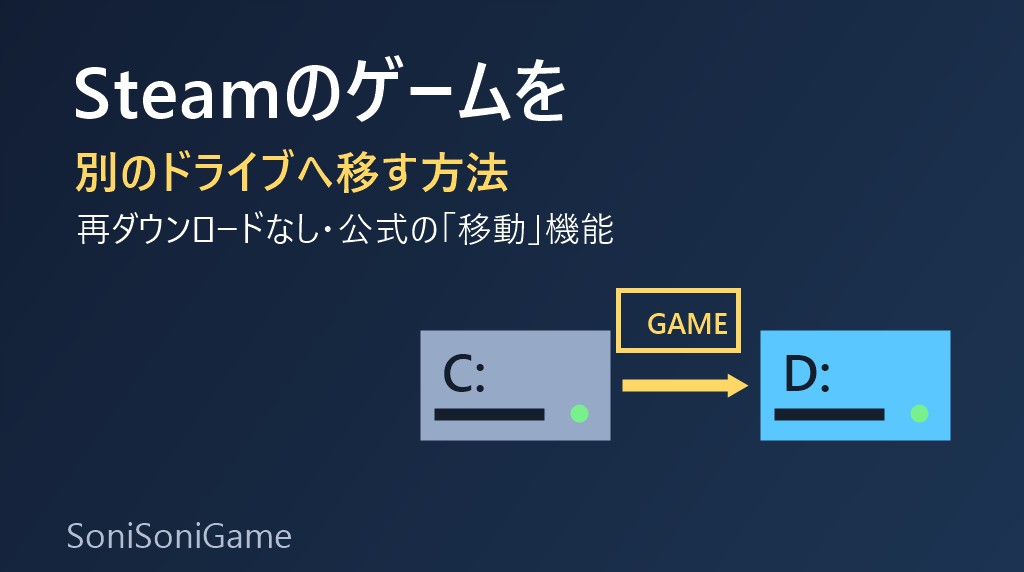
Steamには、インストールしたゲームをもう一度ダウンロードしなくても、別のドライブへ移せる「移動」の機能があります。
この記事では、Steam公式のサポート記事をもとに、ゲームを別のドライブへ移す手順と、うまくいかないときの対処をまとめました。
内容は、Steam公式のサポート記事「Steamやゲームのインストール場所を変更する」「Steamダウンロードとアップデートの管理」「アップデートとインストールに関する問題」「ゲームファイルの整合性確認」をもとに、2026年11月21日に確認しました。Steamの画面やボタンの名前は変わることがあります。最新の内容は公式ページでご確認ください。
ゲームを別のドライブへ移す流れ
やることは、大きく2つだけです。
- 移したい先のドライブに、Steamの「ライブラリフォルダー」を作る
- Steamの「移動」機能で、ゲームをそのフォルダーへ移す
ライブラリフォルダーは、Steamがゲームを入れておく場所のことです。最初は、Cドライブの次のフォルダーにゲームが入っています。
C:\Program Files (x86)\Steam\steamapps\common\Steam公式によると、ライブラリフォルダーはどのドライブのどの場所にでも作れます。作ったあとは、今あるゲームを新しくダウンロードすることなく、そこへ移せます。
Steamの「移動」機能は、同じパソコンの中でゲームの場所を変えるためのものです。別のパソコンへゲームを移す機能ではありません。
1. 移す先にライブラリフォルダーを作る
まず、移したい先のドライブ(たとえばDドライブ)に、ライブラリフォルダーを作ります。
- Steamにログインして、画面の左上の「Steam」をクリックし、「設定」を選ぶ
- 「ストレージ」を選ぶ
- 今のインストール先のドライブが表示されるので、上のほうにある「+」ボタンを押して、新しい場所を追加する
公式の説明では、新しい場所を作ると、このあとインストールするゲームはそこに入るようになるとされています。新しいゲームをダウンロードするときも、作ってあるライブラリフォルダーの中から入れる場所を選べます。
2. ゲームを「移動」する
ライブラリフォルダーができたら、ゲームを移します。Steam公式のサポート記事には、2つのやり方がのっています。どちらでも大丈夫です。
やり方A:設定の「ストレージ」から移す(まとめて移したいとき)
- 画面の左上の「Steam」→「設定」を開く
- 「ストレージ」を開く
- 移したいゲームが入っているドライブを選ぶ
- 移したいゲームを選んで、「移動」をクリックする
いくつかのゲームを一度に選んで移せるので、Cドライブをまとめて空けたいときに便利です。
やり方B:ゲームのプロパティから移す(1本だけ移したいとき)
- ライブラリでゲームを右クリックして、「プロパティ…」を選ぶ
- 「インストール済みファイル」を選ぶ
- 「インストールフォルダーの移動…」をクリックして、移したい先を選ぶ
うまくいかないとき・気をつけたいこと
ゲームが起動しない・おかしいとき:「ゲームファイルの整合性を確認」
「ゲームファイルの整合性を確認」は、ゲームのファイルが欠けたりこわれたりしていないかをSteamが調べて、必要なら直してくれる機能です。公式ページでは、ゲームがクラッシュするときや、絵などが表示されないときの対処として紹介されています。移したあとにかぎらず、ゲームの調子がおかしいときに試せます。
- パソコンを再起動して、Steamを起動する
- ライブラリでゲームを右クリックするか、ゲームのページの右にある歯車のアイコンをクリックする
- 「プロパティ…」を選ぶ
- 「インストール済みファイル」を選び、「ゲームファイルの整合性を確認」をクリックする
数分かかることがあります。公式ページには、次の注意も書かれています。
- 「確認できないファイルがある」と出ても、多くのゲームでは正常で、気にしなくてよい(そのパソコンだけの設定ファイルなど)
- ウイルススキャンなど、パソコンに大きな負担がかかる作業をしている間は行わない
- いくつものゲームで同時に行わない
アップデートやインストールでエラーが出るとき:「フォルダーを修復」
Steam公式によると、ライブラリフォルダーはパソコンのすべてのユーザーが書き込みできる(ファイルを保存したり書きかえたりできる)状態になっている必要があります。この許可(ユーザー権限)がおかしくなると、アップデートがうまくいかないことがあります。
そのときは、「Steam」→「設定」→「ストレージ」を開き、「…」のメニューにある「Repair Folder」(フォルダーの修復)を選びます。日本語の公式ページでも、この手順は英語の表記(Settings → Storage → … → Repair Folder)のまま書かれていて、日本語の画面での名前はのっていません。
Steamをアンインストールしないように注意
Steam公式のページには、Steamをアンインストールすると、すべてのゲームのデータが消えると注意が書かれています。ゲームを移したいだけなら、Steamを消す必要はありません。上の「移動」機能を使いましょう。
Steam本体ごと別のドライブへ移したいとき
ゲームだけでなく、Steamそのもの(インストールしたフォルダー)を丸ごと別のドライブへ移す方法も、公式ページにのっています。ただし、ファイルを手で消したり動かしたりする作業になり、失敗するとゲームを入れ直すことになるので、ゲームを移すだけなら、ここまでの「移動」機能のほうがかんたんで安全です。
本体ごと移す前に、公式ページでは次のことをすすめています。
- Steamのアカウント名とパスワードを確かめておく。パスワードを忘れたときにリセットできるよう、登録しているメールアドレスが今も使えるかも確認する
- ゲームが入っている「steamapps」フォルダーのバックアップを作っておく。バックアップがないまま問題が起きると、ゲームを1本ずつ入れ直すことになる
- 外付けのハードディスクにSteamを入れるのは、動作が重くなるおそれがあるため、すすめられていない
本体ごと移す手順(公式ページの方法)
「steamapps」はゲームのデータが入っているフォルダー、「userdata」はアカウントごとの設定などが入っているフォルダー、「steam.exe」はSteamを起動するファイルです。手順3で消したファイルは元に戻せないので、始める前に、steamappsフォルダーを別のドライブなどへコピーしてバックアップしておきましょう(公式ページでも強くすすめられています)。
- Steamを終了する
- Steamのインストールフォルダー(最初は
C:\Program Files (x86)\Steam\)を開く - 「steamapps」「userdata」フォルダーと「steam.exe」以外のファイルとフォルダーを削除する
- Steamのフォルダーを丸ごと切り取って、新しい場所(例:
D:\Games\Steam\)へ貼り付ける - Steamを起動して、アカウントにログインする
Steamが少しのあいだアップデートをしてから、ログインが終わります。入っているゲームは「ゲームファイルの整合性を確認」をすれば遊べるようになります。これ以降のゲームは、新しいフォルダーにダウンロードされます。
移している最中や、新しい場所から起動したときにエラーが出た場合は、公式ページに「Steamをいったんアンインストールして入れ直し、steamappsフォルダーを戻す」というくわしい手順ものっています。上で書いたとおり、アンインストールするとゲームのデータが消えるので、その前に必ずsteamappsフォルダーを別の場所(公式ページの例ではデスクトップ)へ移しておく手順になっています。作業する前に、公式ページを最後まで読んでおきましょう。
セーブデータの注意
Steamを新しいドライブへ移すとき、Steamクラウド(Steamのサーバーにセーブデータを保存するしくみ)に保存されない、Valve以外の会社のゲームには、セーブデータがSteamのフォルダーの外にあるものがあります。公式ページによると、その多くは次の場所にあります。
C:\Users\(Windowsのユーザー名)\Documents\My Games\ここにない場合は、セーブデータの場所はゲームによってちがうので、そのゲームの開発元・販売元に問い合わせる必要があると書かれています。
新しいSSDにゲームを移したい人へ
ゲームの置き場所を増やしたくて、新しいSSDやHDDを付けることを考えている人は、選び方や付け替えの流れをまとめた記事も参考にしてください。
 【初心者向け】HDDからSSDへの換装ガイド:あなたのPCを劇的に速くする方法SSDとHDDのちがいと、換装の流れをまとめています。sonisonigame.net
Cドライブの空きが少ないと、パソコン全体が重く感じることもあります。パソコンが重いときの見直し方は、こちらの記事にまとめています。
 PCが重い原因はコレ!今すぐできる10の改善策と根本的な解決方法PCが重くなる原因と、今すぐできる改善策をまとめています。sonisonigame.net
まとめ
- Steamのゲームは、もう一度ダウンロードしなくても、同じパソコンの別のドライブへ移せる
- まず「設定」→「ストレージ」の「+」で、移す先にライブラリフォルダーを作る
- 「ストレージ」でゲームを選んで「移動」、またはゲームの「プロパティ」→「インストール済みファイル」→「インストールフォルダーの移動」で移す
- うまく動かないときは「ゲームファイルの整合性を確認」、エラーが出るときは「ストレージ」の「…」からフォルダーの修復を試す
- Steamをアンインストールするとゲームのデータが消える。本体ごと移すのは手間とリスクがあるので、まずは「移動」機能を使う
Steamのほかの機能については、こちらの記事もどうぞ。