Windows 11 の空き容量が足りないときは?ストレージを空ける6つの手順を、試す順番で
この記事にはプロモーション(Amazonアソシエイトのリンク)が含まれています。
Microsoft の公式ヘルプによると、パソコンの空き容量(記憶域)が足りないと、Windows の更新がうまく入らないことがあります。空きを増やすと、パソコンの動作がよくなる、とも説明されています。ヘルプでは、空きを増やす方法を順番に試し、1つ終わるごとに十分に空いたかを確かめてから次へ進むよう、すすめています。
この記事では、その手順を、試す順番の図とチェックリストにしました。画面の写真は使わず、メニューの名前を文字で書いています。
Microsoft サポートの「Windows でドライブの空き領域を増やす」と「ストレージ センサーでドライブ領域を管理する」(どちらも Windows 11 の説明)をもとに、SoniSoniGame が自分の言葉でまとめたものです。2026年11月28日に資料を確認しました。Windows のバージョンによって、メニューの名前や場所が少しちがうことがあります。
まず、空き容量を確かめる
タスクバーから「エクスプローラー」を開き、左側の「この PC」を選びます。「デバイスとドライブ」に、ドライブごとの空き容量が出ます。
手順を1つ試すたびにここを見て、「どれだけ空いたか」をメモしておくと、どの手順が効いたか分かります(SoniSoniGame からのアドバイスです)。
試す順番の図
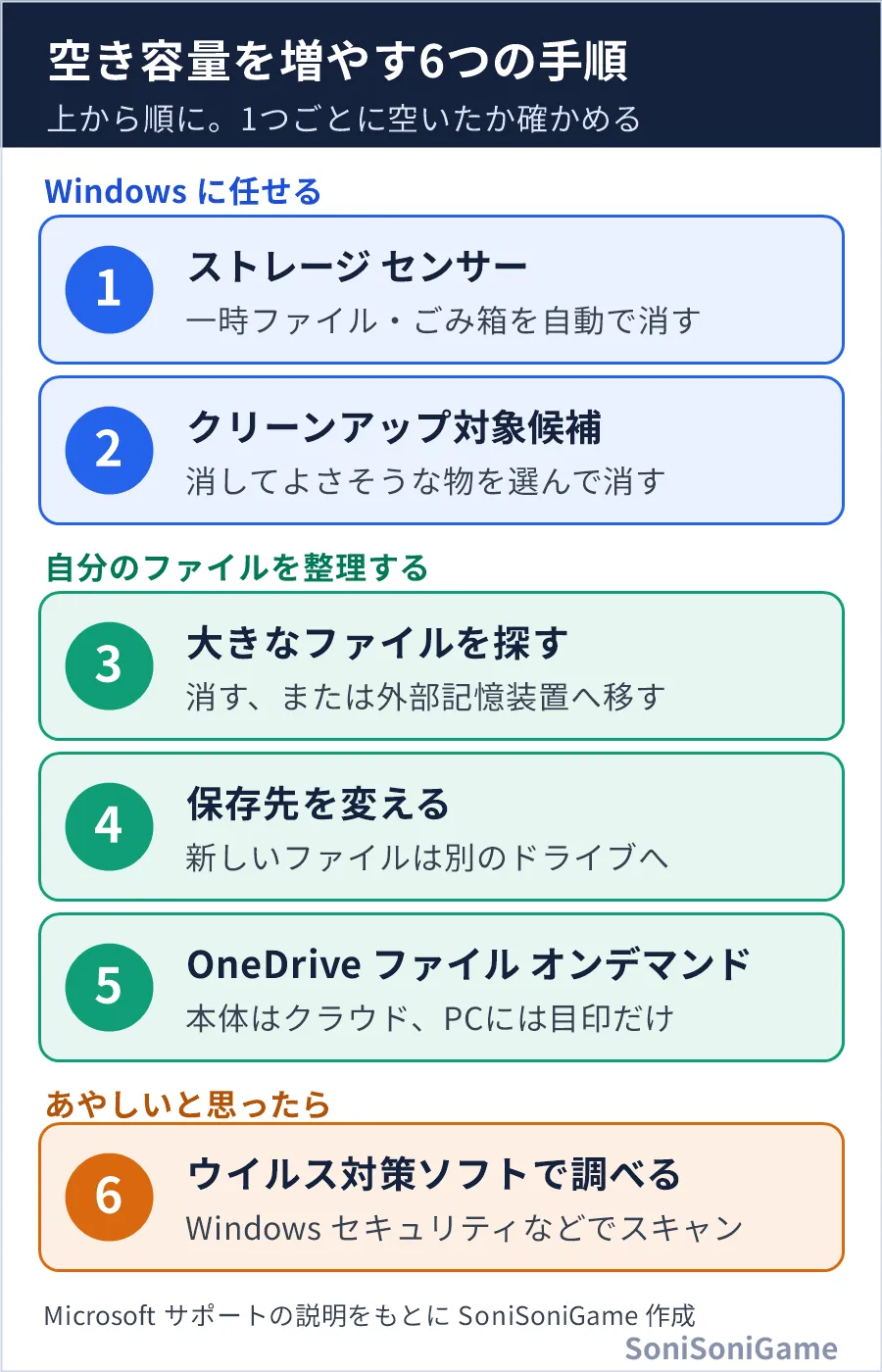
1〜2は Windows に任せる手順、3〜5は自分のファイルを整理する手順です。上から順に試し、1つ終わるごとに、十分に空いたかを確かめます。
手順1:ストレージ センサーをオンにする
ストレージ センサーは、一時ファイルや、ごみ箱の中の物など、いらない物を Windows が自動で消してくれるしくみです。
- 場所:「スタート」→「設定」→「システム」→「ストレージ」
- 「ストレージ センサー」をオンにする
「スタート」は、タスクバーにあるスタートボタンのことです。押すと出るメニューから「設定」を開きます。
- ヘルプによると、ストレージ センサーははじめはオフになっています。
- 「ダウンロード」フォルダーと OneDrive の中の物は、自分で設定しないかぎり、変更されません。
- 動くのは、Windows が入っているドライブ(ふつうは C:)だけです。
手順2:クリーンアップ対象候補を使う
Windows が、消してもよさそうなファイルを選んで見せてくれる機能です。
- 場所:「スタート」→「設定」→「システム」→「ストレージ」→「クリーンアップの推奨事項」(ヘルプの見出しでは「クリーンアップ対象候補」と書かれています)
- 「一時ファイル」「大きなファイルまたは未使用のファイル」「クラウドに同期されたファイル」「使用されていないアプリ」から、消す物を選ぶ
- それぞれの「クリーンアップ」ボタンを押す
ヘルプによると、Windows が消す候補のファイルを示し、消すとどれだけ空くかも表示されます。
Windows をアップグレードしてから10日たっていないと、消せる物の中に「以前のバージョンの Windows」が出ることがあります。これを消すと、前のバージョンに戻せなくなります。ヘルプでも、元に戻せないと注意しています。
手順3:大きなファイルを探して、消すか外へ移す
動画・音楽・写真などの自分のファイルは、大きな場所をとっていることがあります。ヘルプによると、大きなファイルは「ビデオ」「ミュージック」「画像」「ダウンロード」のフォルダーに入っていることが多いそうです。
- エクスプローラーでフォルダーを開く
- 「表示」→「詳細」にする
- 何もない所を右クリックして「並べ替え」→「サイズ」を選ぶ
いらないファイルは消します。消したあとは、ごみ箱を空にしないと容量は空きません。
あまり使わないけれど残しておきたいファイルは、USB メモリや SD カードなどの外部記憶装置に移す方法もある、とヘルプは紹介しています。移したファイルは、その装置をつないでいれば使えて、パソコンの容量は使わない、と説明されています。
手順4:新しいファイルの保存先を変える
別のドライブ(D: など)がある場合は、これから保存するファイルの行き先を、そちらに変えられます。
- 場所:「スタート」→「設定」→「システム」→「ストレージ」→「記憶域の詳細設定」→「新しいコンテンツが保存される場所」(ヘルプの文中の名前です)
- ファイルの種類(コンテンツの種類)ごとに、保存するドライブを選ぶ
手順5:OneDrive ファイル オンデマンドを使う
OneDrive を使っている場合、ファイル オンデマンドをオンにすると、ファイルの本体はクラウドに置いたまま、パソコンには小さな「目印のファイル」(プレースホルダー)だけを置けます。全部をダウンロードしなくても、パソコンから OneDrive のファイルを使える、とヘルプは説明しています。
ストレージ センサーの設定では、しばらく開いていない OneDrive のファイルを「オンラインのみ」にする条件(どれくらい開いていなければ、か)も選べます。この設定ではファイルは完全には消えず、空き容量とネットワークの接続があれば、またパソコンで使えるようにできる、とヘルプは説明しています。
手順6:ウイルス対策ソフトで調べる
ヘルプによると、ウイルスなどの悪いプログラムが、ドライブの容量を大きく使ってしまうことがあります。あやしいと思ったら、Windows セキュリティなどのウイルス対策ソフトで、スキャンをしてみましょう。
消す前のチェックリスト
ファイルを消す前に、次のことを確かめておくと安心です(SoniSoniGame が考えた項目です)。
- □ 大事な写真や書類は、別の場所にもコピーがある
- □ 「ダウンロード」の中に、まだ使うファイルがない
- □ 消すアプリの中に、また使う物がない
- □ 「以前のバージョンの Windows」を消すと、前に戻せないことを知っている
- □ 消したあと、ごみ箱を空にした
- □ 手順を1つ終えるたびに、空き容量を確かめた
外部記憶装置を選ぶときに見る点
手順3でファイルを外へ移すときは、商品の説明で次の点を見ます。
- 容量:移したいファイルの合計より、余裕のある大きさか
- つなぐ口の形:パソコンにある口(USB Type-A か Type-C か)に合うか
- 対応するパソコン:Windows に対応しているか
商品の例です(SoniSoniGame が使って確かめた物ではありません。容量やつなぐ口の形は、商品ページで確かめてください)。
おわりに
- まずエクスプローラーの「この PC」で空き容量を見る
- 1〜2:ストレージ センサー、クリーンアップ対象候補で、Windows に任せる
- 3〜5:大きなファイルを探す、保存先を変える、OneDrive を使う
- 6:ウイルス対策ソフトでも調べる
- 消したら、ごみ箱を空にする
1つ試すたびに空き容量を確かめて、足りなければ次の手順へ進んでください。
出典
Windows、OneDrive は、米国 Microsoft Corporation の商標です。この記事は SoniSoniGame が独自に書いたもので、Microsoft とは関係ありません。